
QuickQ iOS 版通过 App Store 获取,在 App Store 搜索“QuickQ”即可找到,支持 iOS 15 及以上系统。当前版本 v3.2.1,与 Windows、macOS、Android、Linux 共用同一账号体系。首次启动登录后可享 72 小时免费试用,一个账号支持 3 台设备同时在线。连接速度 3 秒,节点 10,000+,覆盖 184 地区,零日志。
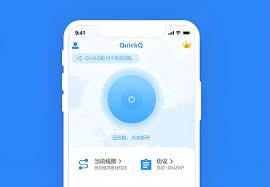
一、QuickQ iOS 版从哪里获取?
QuickQ iOS 版只通过 App Store 分发,不提供独立安装包下载。打开 iPhone 或 iPad 上的 App Store,在搜索框中输入“QuickQ”,在结果中找到开发者信息与官方一致的条目,点击“获取”即可下载安装。支持 iOS 15 及以上系统。
不要从第三方描述文件、企业签名或测试平台获取 QuickQ iOS 版。第三方渠道安装的应用无法通过 App Store 更新,账号登录也可能失败。官网 quickqmuse.com.cn 的下载中心提供 App Store 跳转入口,点击 iOS 版会直接打开 App Store 页面,这是确认应用来源的可靠方式。
QuickQ 成立于 2015 年,累计用户 180 万+。iOS 客户端与 Windows、macOS、Android、Linux 共用同一个账号体系,一个账号支持 3 台设备同时在线。新用户首次登录可享受 72 小时免费试用。核心参数在全平台一致:连接速度 3 秒,节点 10,000+,覆盖 184 地区,隐私政策为零日志(不记录、不存储、不追踪)。
二、App Store 获取步骤
- 打开 iPhone 或 iPad 上的 App Store。
- 点击底部“搜索”标签,在搜索框输入
QuickQ。 - 在搜索结果中找到 QuickQ,核对开发者信息是否与官网一致。
- 点击应用图标进入详情页,查看版本号是否为 v3.2.1。
- 点击“获取”按钮,使用 Face ID、Touch ID 或 Apple ID 密码确认。
- 等待下载完成,应用图标出现在主屏幕。
- 点击图标启动 QuickQ。
如果搜索不到 QuickQ,检查 App Store 账号所在地区是否与官网支持范围一致。如果显示“此应用需要 iOS 15.0 或更高版本”,说明当前设备系统版本过低,需要先升级 iOS。安装过程中如果卡在“等待中”,可以尝试切换网络后重新点击“获取”。
QuickQ iOS 版信息如下表。
| 项目 | 值 |
|---|---|
| 版本 | v3.2.1 |
| 获取方式 | App Store 搜索 QuickQ |
| 支持系统 | iOS 15+ |
| 设备兼容 | iPhone / iPad |
| 官网入口 | quickqmuse.com.cn 下载中心跳转 |
| 免费试用 | 72 小时 |
| 多设备 | 一个账号 3 台设备同时在线 |

三、首次启动与初始配置
首次启动 QuickQ iOS 版,会显示登录界面。新用户点击“注册”,使用邮箱和密码创建账号。已注册用户直接输入账号密码登录。登录后,系统会请求“添加配置”权限,这是 iOS 建立本地连接配置所必需的,点击“允许”。
随后系统可能弹出“QuickQ 想要添加配置”的提示,输入设备锁屏密码确认。这一步只在首次连接时出现。确认后,客户端自动检测网络环境并加载节点列表。节点列表按延迟从低到高排序,覆盖 184 地区,总数 10,000+。选择延迟较低的节点,点击“连接”。连接速度通常为 3 秒。
初始配置完成后,建议检查以下几项:
- 在“设置”中开启“连接通知”,方便查看连接状态。
- 确认“自动重连”已开启,网络切换后客户端会自动恢复连接。
- 检查“后台刷新”是否允许,避免切到后台后连接中断。
- 在“关于”页面确认版本号为 v3.2.1。
四、iOS 小组件与快捷操作
QuickQ iOS 版支持主屏幕小组件,可以在不打开应用的情况下查看连接状态和控制连接。
添加小组件步骤:
- 长按主屏幕空白区域,进入编辑模式。
- 点击左上角“+”按钮,打开小组件库。
- 搜索
QuickQ,选择中号或小号小组件。 - 点击“添加小组件”,拖动到合适位置。
- 点击“完成”保存。
小组件显示当前连接状态、当前节点和延迟数值。点击小组件可以快速连接或断开。除小组件外,iOS 版还支持以下快捷操作:
- 控制中心:在“设置 > 控制中心”中添加 QuickQ,可在控制中心一键连接。
- 快捷指令:在“快捷指令”应用中创建自动化,实现特定条件下自动连接。
- 通知栏:连接状态变化时推送通知,点击可跳转到应用。
- Siri:通过“嘿 Siri,打开 QuickQ”语音启动。
在“设置”中可开启“低电量模式兼容”。开启后,系统进入低电量模式时 QuickQ 仍保持连接,但会降低节点测速频率以减少耗电。QuickQ 采用零日志政策,不记录、不存储、不追踪连接日志和活动数据。一个账号支持 3 台设备同时在线,iOS 客户端占用其中一台设备名额。
五、更新、验证与卸载说明
QuickQ iOS 版的更新通过 App Store 完成。打开 App Store,点击右上角头像,进入“可用更新”,找到 QuickQ 后点击“更新”。也可以在应用详情页查看当前版本号。当前版本为 v3.2.1。如果长期未更新,进入应用时可能提示“当前版本过低,请前往 App Store 更新”。
安装完成后,打开 QuickQ 主界面,进入“关于”页面,确认版本号为 v3.2.1。连接成功后,主界面会显示延迟和连接时长,可据此判断客户端是否正常工作。如果连接异常,先检查是否已允许“添加配置”权限,再更换节点重试。
如需卸载,长按主屏幕上的 QuickQ 图标,选择“移除 App”,再点击“删除 App”。系统会同时清除本地配置和连接描述文件。如果希望保留账号信息,重新安装后登录同一账号即可。卸载后如需重新使用,从 App Store 重新获取 v3.2.1 版本。安装或使用过程中遇到问题,可发送邮件至 support@quickqmuse.com.cn。
常见问题
Q1:QuickQ iOS 版从哪里下载?
A:只通过 App Store 获取。打开 App Store 搜索“QuickQ”,核对开发者信息后点击“获取”。官网 quickqmuse.com.cn 下载中心提供跳转入口。支持 iOS 15+。
Q2:搜索不到 QuickQ 怎么办?
A:先确认 App Store 账号所在地区是否与官网支持范围一致,再检查设备系统版本是否为 iOS 15 或更高。如果仍搜索不到,尝试在 Safari 中打开官网下载中心,点击 iOS 版跳转到 App Store。
Q3:首次连接时提示“添加配置”是什么?
A:这是 iOS 建立本地连接配置所必需的权限提示。点击“允许”,输入设备锁屏密码确认即可。该提示只在首次连接时出现一次。
Q4:安装后如何确认是 v3.2.1?
A:打开 QuickQ,进入“关于”页面,查看版本号。也可以在 App Store 的 QuickQ 详情页查看当前版本。两者均应为 v3.2.1。
Q5:安装后无法连接怎么办?
A:先检查是否已允许“添加配置”权限,再更换延迟较低的节点重新连接。如果仍无法连接,重启应用,检查系统时间是否准确,并确认“设置 > QuickQ”中后台刷新已开启。问题持续时,发送邮件至 support@quickqmuse.com.cn。